Slate 日程管理
v2.2 · Windows / Mac · マニュアル同梱
Slate 体験版をダウンロード(ZIP)製品の詳細・人数別の料金を見る →日程・原価・在庫の 3 製品をまとめて。
製造業のバックオフィスを、ブラウザだけで内製化。
30日間・全機能をお試し。入力したデータは購入後も引き継げます。
Windows / Mac · Edge / Chrome 対応 · マニュアル同梱
ブラウザデモはサンプル専用です。変更内容は保存されません。
同梱の版:Slate v2.2(2026年10月24日 更新)/Tally v2.2.2(2026年10月27日 更新)/Stash v2.2.1(2026年10月24日 更新) ▸ 更新内容
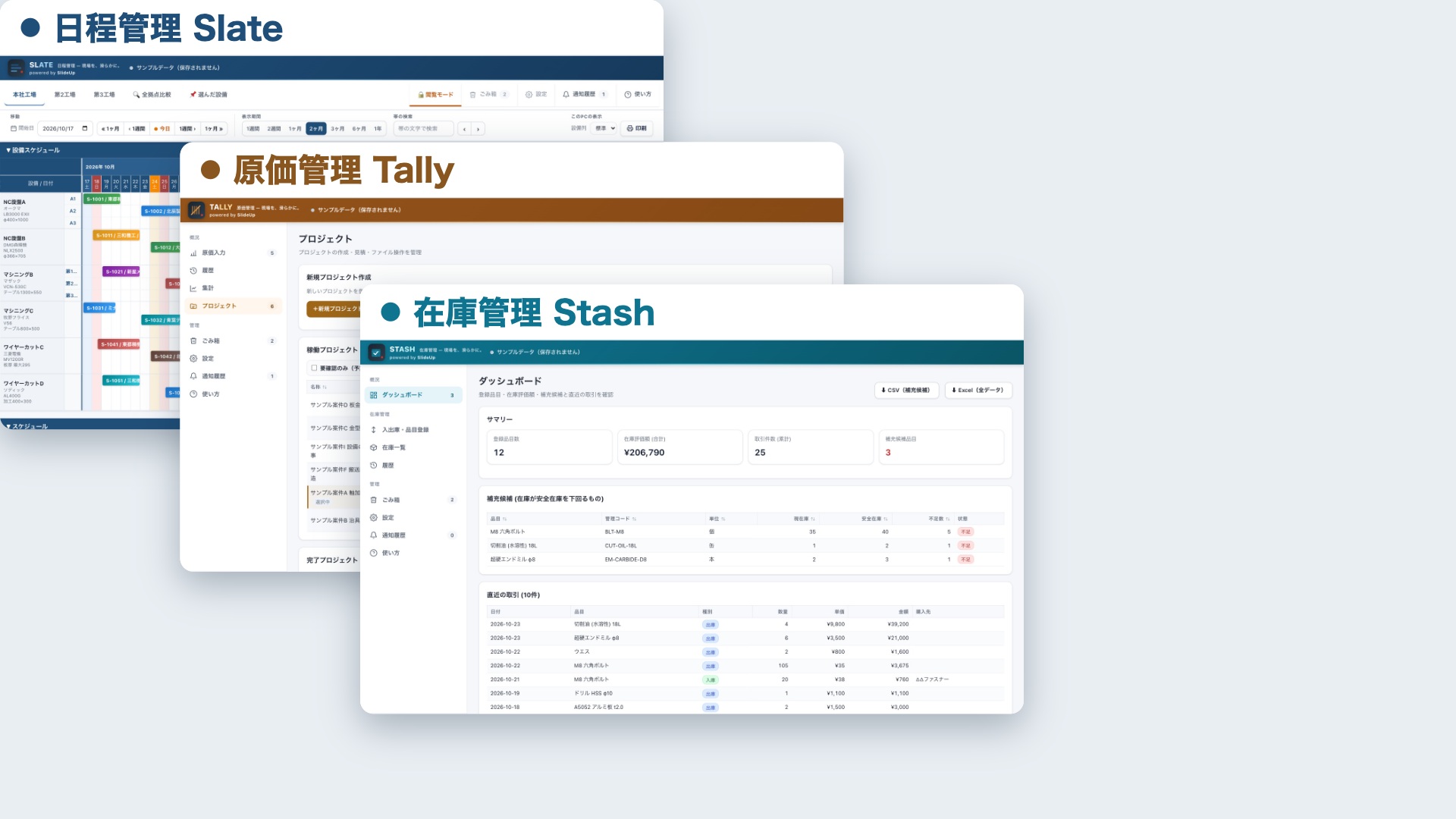
それぞれ単品でもご購入いただけます。
日程・原価・在庫は本来切り離せない 3 領域。
「日程を組む → 原価を見積もる → 材料・工具を発注する」「進捗を更新する → 工数を集計する → 在庫を消費する」。別ツールでバラバラに管理すると整合性が取れず・更新漏れが頻発します。
3 製品とも単一 HTML・完全オフラインで、データは JSON ファイルに保存。画面の構成や設定の考え方、1 つの運用ファイルへ自動保存する仕組みもそろえているので、1 つ使い方を覚えれば他の 2 つにもすぐ慣れます。
3 製品のデータを、同じ共有フォルダにまとめて置けます。社内ファイルサーバ/NASなら閉域運用、OneDrive・SharePointなら Microsoft クラウド経由の同期になります。
製品本体は外部サーバへ通信しません(配布 HTML は CSP connect-src 'none')。情シスのセキュリティ要件をクリアしやすい設計。
ダウンロードした HTML をダブルクリックするだけで起動。exe を配布・インストールしない構成のため、導入手続きのハードルを大きく下げられます(ブラウザの利用ポリシーはご確認ください)。
社内の共有フォルダ(Windows のファイル共有・NAS・OneDrive など)に運用ファイルを 1 つ置けば、各 PC の Edge/Chrome から同じデータを読み書きできます。他の PC の入力は約 5 秒ごとに自動で取り込まれます。保存先はお客様が選択します(社内ファイルサーバ/NAS なら閉域運用、OneDrive・SharePoint なら Microsoft クラウド経由の同期)。仕組みはブラウザ標準の File System Access API です。
運用データは 3 製品とも JSON でいつでも取り出せます。加えて Tally / Stash は Excel・CSV 出力、Slate は印刷(PDF)に対応。経営会議資料、税理士提出資料、別システムへの移行データに使えます。
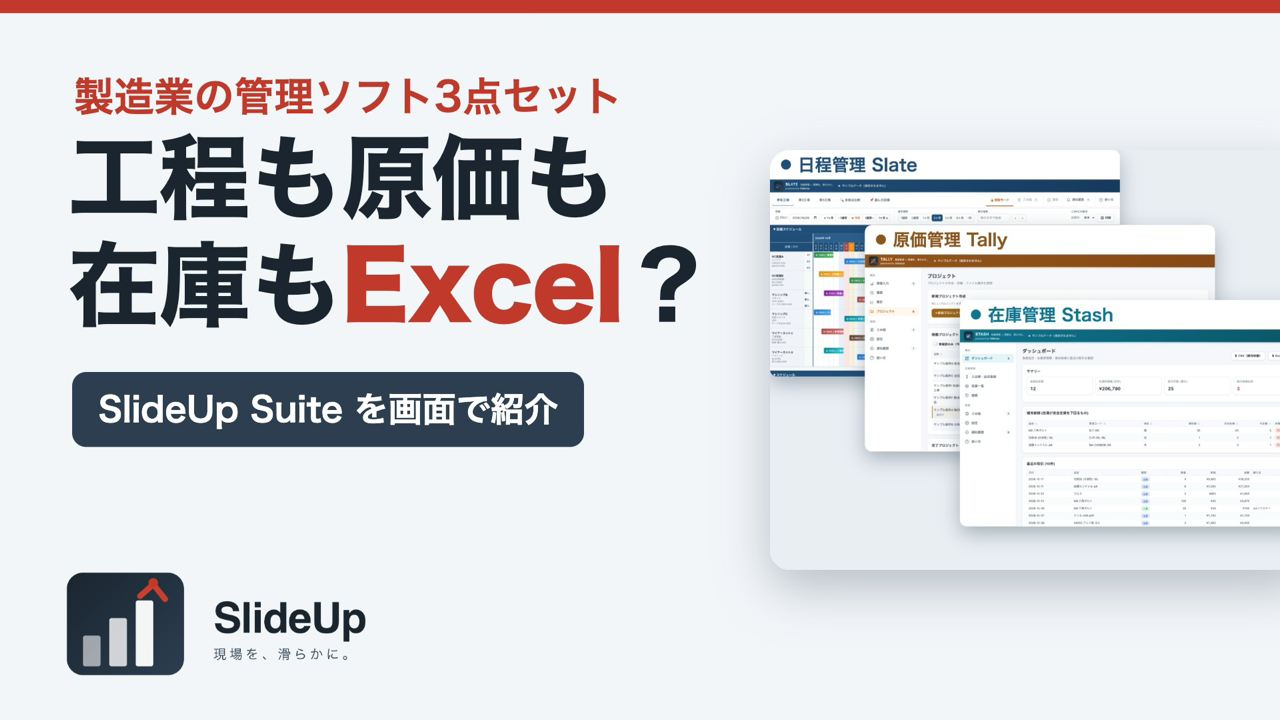
Slate(日程)・Tally(原価)・Stash(在庫)の 3 製品を、設備と担当者の工程表、案件ごとの見積と実績、在庫の金額と補充候補まで、実際の画面で約 3 分でご紹介します。
 YouTube で見る(3分05秒)
同梱版はSlate v2.2、Tally v2.2.2・Stash v2.2.1です。切り替える前に運用ファイルのコピーを別の場所へ保管し、同じ運用ファイルを共有するすべてのPCを製品ごとに同じ最新版へ切り替えてください。
SlateとTallyをv2.0から切り替える場合は、登録・変更を保存すると新しい形式になり、v2.0では開けなくなります。開いただけでは形式を書き換えません。
Tally v2.2.2にはv1.xの旧保存形式からの変換機能はありません。現在お使いの運用ファイルを使って切り替えてください。Stashのv1.1データは旧版でJSONへ書き出し、「ファイルを開く」から引き継ぎます。
Slate/ — Slate.html・Windows/macOS用アイコン・Slate設定マニュアル.pdf・Slate使用マニュアル.pdfTally/ — Tally.html・Windows/macOS用アイコン・Tally設定マニュアル.pdf・Tally使用マニュアル.pdfStash/ — Stash.html・Windows/macOS用アイコン・Stash設定マニュアル.pdf・Stash使用マニュアル.pdfTally_設定パスワード.txt — 管理者の方が保管LICENSE.md — ソフトウェア使用許諾契約書同梱版はSlate v2.2、Tally v2.2.2・Stash v2.2.1です。使用マニュアルPDFを製品ごとに同梱しています。初回の本体の配置・起動は設定マニュアル、日々の操作・共有・バックアップ・復旧は使用マニュアルをご覧ください。各アプリの「使い方」でも操作を確認できます。ORDERはSuiteには含まれません。
Tallyのパスワード文書は管理者が保管し、社員用PCや共有フォルダには置かないでください。各製品の30日間体験版にも同じ使用マニュアルPDFが入り、Tallyの体験版にはパスワード文書は入りません。
パソコンごとに金額の見える範囲を4段階で切り替えられます。画面の表示を絞る仕組みで、厳密な閲覧権限ではありません。運用ファイルにはすべての金額が入り、ファイルを開ける方は体験版などから段階設定を変更できます。ファイル自体は共有フォルダのアクセス権で管理してください。
段階のパスワード変更は、その更新を取り込んだPCに反映されます。共有フォルダや同期サービスの更新が届くまでは反映されません。詳しくはTallyの表示段階の説明をご確認ください。
3製品は独立した運用ファイルを使い、製品間のデータ連携・引き渡しはありません。
工程・原価・在庫を一括で管理する場合の比較。
| 選択肢 | 導入費用 | 月額費用 | データの場所 |
|---|---|---|---|
| 生産管理 ERP 工程・原価・在庫を統合 |
数百万〜数千万円 | 数万〜十数万円/月 (保守・サポート費) |
クラウド or オンプレ |
| SaaS × 3 ツール 工程・原価・在庫を別々に導入 |
各 無料〜数万円 | 計 ¥15,000〜/月 (年間 ¥18 万〜) |
クラウド(外部サーバ) |
| SlideUp Suite 3 製品セット |
¥30,000 買い切り・追加費用なし |
¥0 / 永続利用 改善・不具合修正の更新無償 |
選択した保存先 製品本体は外部通信なし |
※ 価格は目安です。ERP・SaaS は製品・規模により大きく異なります。
使いたい製品の体験版をダウンロードしてください。全機能・件数制限なし。
登録不要。入力したデータは、製品版へそのまま引き継げます。体験版は製品ごとの配布です。
v2.2 · Windows / Mac · マニュアル同梱
Slate 体験版をダウンロード(ZIP)製品の詳細・人数別の料金を見る →v2.2.2 · Windows / Mac · マニュアル同梱
Tally 体験版をダウンロード(ZIP)製品の詳細・人数別の料金を見る →v2.2.1 · Windows / Mac · マニュアル同梱
Stash 体験版をダウンロード(ZIP)製品の詳細・人数別の料金を見る →ZIPを展開し、中のHTMLファイルをEdgeまたはChromeで開いてください。
操作だけを手軽に確認したい方は ブラウザデモ もご利用いただけます(サンプル専用・保存なし)。
サブスクリプション型サービスが普及する中でも、SlideUp Suite は買い切りライセンスで工程管理・原価管理・在庫管理の 3 製品をチームで活用できます。月額費用なし、同一メジャーバージョン内の改善・不具合修正のアップデートも無償。
使う方の人数でお選びください。PCの台数ではありません。
すべて買い切り・税込。機能は共通です。
お一人で使う方
単品合計 ¥36,000 → 約17%お得
1名用を購入 →同一組織の2〜5名で使う方
単品合計 ¥144,000 → 約17%お得
5名用を購入 →同一組織の6名以上で使う方
単品合計 ¥360,000 → 約17%お得
無制限を購入 →購入手続きはBOOTHで行います。各ボタンから、選んだ人数のライセンスへ直接進みます。
1 名ライセンスは「使う方が 1 名」であることが基準で、法人格は問いません。個人・フリーランス・個人事業主・一人社長の方はもちろん、法人に所属する従業員 1 名の業務利用も対象範囲です。本人の PC なら何台でもご利用いただけます(会社 PC・ノート PC・自宅 PC など)。同一組織内で複数名が利用する場合は 5 名ライセンス以上をご検討ください。
掲載実績:窓の杜 で紹介 / Vector ソフトライブラリ で配布中
ここまでお読みいただいた方へ。Suite は BOOTH から 1 名ライセンス(¥30,000・買い切り・月額なし/単品合計より約17% お得)、5 名ライセンス(¥120,000)、無制限ライセンス(¥300,000)をそのままご購入いただけます。まずは30日間の無料体験版でお試しください。購入時は使う方の人数でライセンスをお選びいただけます。
ダウンロードせず、ブラウザで操作を試す →ブラウザデモはサンプル専用です。変更内容は保存されません。
購入手続きは BOOTH(pixiv社が運営する販売プラットフォーム)で行われます。クレジットカード・コンビニ決済・銀行決済(Pay-easy/ゆうちょ)・PayPal・楽天ペイ 等に対応。
体験版は製品ごとに配布しています(3 製品とも 30 日間・件数制限なしで、製品版と同じ運用ファイルを使うので購入後もそのまま引き継げます)。いずれも全機能を評価可能。推奨ブラウザ:Edge / Chrome
※ Windowsでは、ZIPを右クリック →「すべて展開」で展開してください(一部の解凍ソフトではファイル名が文字化けします)。
体験版をお使いになったら、ぜひ ご意見アンケート(匿名・1〜2分) にご協力ください。今後の改善に活用します。
使えます。Slate(日程)・Tally(原価)・Stash(在庫)は単品でもまとめてでも。UI と操作感を統一しているので、1つ覚えれば3つ使えます。
いいえ。各製品は独立したデータファイル(JSON)で動作し、製品間の自動連携・データ引き渡し機能はありません。保存先を同じ共有フォルダにまとめて運用できますが、案件情報などはそれぞれの製品に入力します。
使えます。3 製品とも、社内の共有フォルダ(Windows のファイル共有・NAS・OneDrive など)に運用ファイル(JSON)を 1 つ置き、各 PC の Edge/Chrome からそのファイルに接続すると、複数の PC で同じデータを読み書きできます。他の PC の変更は約 5 秒ごとに自動で取り込まれます。サーバの構築やクラウドサービスの新たな契約は不要です。拠点が分かれていても、同じ共有フォルダを開ける PC なら一緒に使えます。OneDrive/SharePoint の同期フォルダを使えば、海外の拠点とも共有できます(データは Microsoft のクラウドを経由し、反映までの時間は OneDrive の同期によります)。PC の台数は数えません。ライセンスは使う方の人数で選びます(2 名以上で使う場合は 5 名・無制限ライセンス)。Firefox/Safari では共有できません。
はい。別々の明細(1 件ずつのデータ)への入力は、自動でまとめられます。同じ明細を複数の PC で同時に直した場合は、各 PC に記録された更新時刻が新しい方の内容が残ります。PC の時刻がずれていると、実際の保存順と逆になることがあります。各 PC の日時の自動設定を有効にし、同じ明細の同時編集はなるべく避けてください。
おすすめは、共有フォルダに各製品の本体(Slate.html・Tally.html・Stash.html)と運用ファイルを一緒に置き、各 PC にはそれぞれを Edge/Chrome で開くショートカットを置く方法です。本体が 1 か所なので、版を上げるときの差し替えも 1 か所で済みます(差し替えたら各 PC で開き直してください)。毎回の操作は、起動後の入口画面で「前回のファイルに接続」を押すだけです。ブラウザの安全のための仕様で、この 1 回のクリックは省けません(ブラウザからファイルの編集の許可を求められたら、許可してください)。
不要です。3製品とも単一の HTML ファイルをダブルクリックで Edge / Chrome が開くだけ。サーバもアカウント登録もいりません。
いずれも買い切り(永続ライセンス)でサブスクはありません。同一メジャーバージョン内の改善・不具合修正のアップデートも無償。Suite はまとめ買いで単品購入より約17%お得です。
Suite の各アプリ本体は外部と一切通信しません(配布 HTML は CSP で通信を遮断・専用サーバ不要)。ただしデータの保存先・同期サービスはお客様が選びます。社内ファイルサーバ/NAS に保存すれば社外には出ません(閉域・社外秘運用にはこちらを推奨)。OneDrive / SharePoint をお使いの場合は、同期クライアント経由で JSON が Microsoft のクラウドに保存・同期されます。取引先名・金額・在庫情報を社外に出せない場合は社内ファイルサーバ/NAS をお選びください。 情報システム部門へのご説明には 導入前チェックシート をご利用ください(印刷できます)。
従業員 5〜100 名規模の中小製造業で、ERP は大きすぎ・クラウド SaaS はセキュリティが許可しない、という現場に向いています。
買い切りの永続ライセンスなので、翌年以降も追加料金なくお使いいただけます。同一メジャーバージョン内の改善・不具合修正のアップデートは無償で、BOOTH の購入済み商品から最新版を再ダウンロードできます。ご質問・不具合は support@slideup.jp までメールで承ります(平日業務時間外もメールで対応・お電話は承っておりません)。さらに SlideUp はサーバに依存しない単一 HTML なので、万一サポートが終了してもお手元のファイルとデータはそのまま動き続けます。
関連する解説記事もどうぞ: